


Claude in Excel, in jouw werk
Deze gratis handleiding laat zien hoe je Claude in Excel zelf opzet, van begin tot eind. Je installeert de add-in, kiest de juiste klus, werkt veilig en volgens de regels, maakt je eigen bestand klaar en controleert de uitkomst. Voor iedereen die met spreadsheets werkt.
Dit staat erin
- Kies de klus waar je mee begint, voor jouw sector
- Veilig en compliant: wat wel en niet in je bestand mag
- Claude in Excel installeren en instellen, stap voor stap
- Je eigen bestand klaarmaken: kopie, namen eruit
- Je eerste opdrachten, met een invulsjabloon
- Zo controleer je de uitkomst voordat een ander hem ziet
Geen technische kennis nodig. Je volgt de stappen en kopieert de opdrachten.
Gratis
Download de gratis gids
Vul je voornaam en e-mailadres in. Je gaat direct door naar de gids.
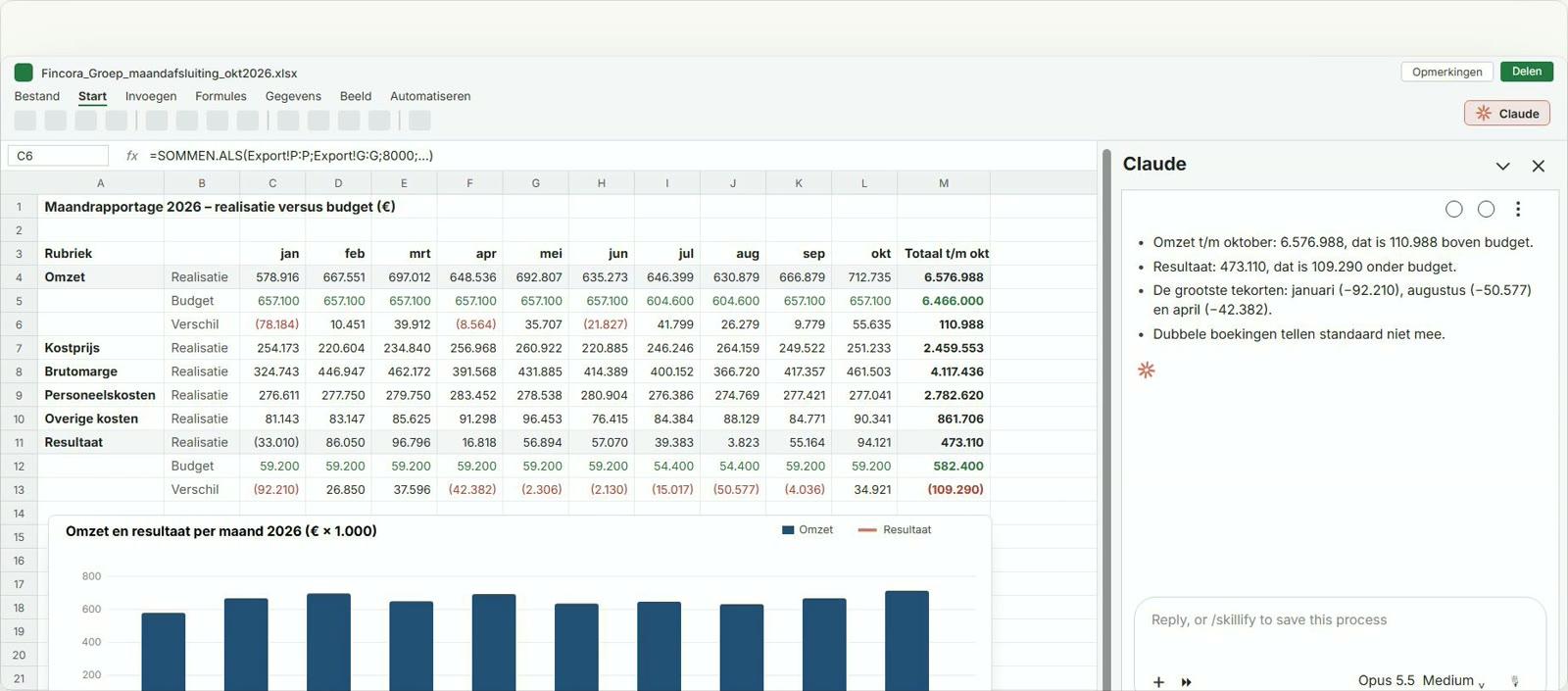
Zo ziet het eruit: Excel met Claude in het paneel rechts. Beeld uit de video, met verzonnen cijfers.
De gids
In zes stappen van eerste klus naar een uitkomst die je kunt delen
Elke stap bouwt voort op de vorige. Vanaf stap 5 werk je met je eigen bestand, in een kopie.
Kies de klus waar je mee begint
Een taak uit jouw werk die je vaker doet en die je zelf kunt nakijken. De gids helpt je kiezen, per sector.
Veilig en compliant: wat wel en niet in je bestand mag
Wat erin mag, wat je eerst afstemt en wat er nooit in hoort, met een lijstje voor je IT-beheerder en AVG-verantwoordelijke.
Claude in Excel installeren en instellen
Wat je nodig hebt, welke versie van Excel werkt en hoe je de add-in activeert.
Je eigen bestand klaarmaken
Werken in een kopie, namen vervangen door codes en de rest van het bestand nalopen.
Je eerste opdrachten, met een invulsjabloon
Een sjabloon voor je eigen bestand en vier opdrachten die bij bijna elk bestand werken.
De uitkomst controleren
Wat je ziet als Claude toestemming vraagt en een checklist om na te lopen voordat een ander het ziet.
Veilig en compliant
Wat wel en niet in je bestand mag
Claude leest wat in je werkboek staat, en die inhoud gaat naar Anthropic. Daarom begint de gids met afspraken, niet met opdrachten.
Dit mag erin
- Mag: Cijfers en lijsten zonder namen van personen, zoals omzet per maand, voorraad of campagneresultaten
- Mag: Een kopie van je bestand waarin namen zijn vervangen door codes
- Mag: Bestanden die je zelf hebt gemaakt of uit je eigen systemen hebt gehaald
- Mag: Gegevens waarvan je weet dat je organisatie het gebruik van Claude heeft toegestaan
Dit is praktische uitleg, geen juridisch advies. Twijfel je over een bestand, vraag het je AVG-verantwoordelijke.
Voor jouw sector
Finance is een voorbeeld. Het werkt voor elk bestand met rijen en kolommen.
In de gids kies je een eerste klus voor jouw sector. Dit zijn startpunten om te proberen: wat Claude oplevert hangt af van je bestand.
- FinanceMaandrapportage uit een boekhoudexportMaak een nieuw tabblad 'Maandrapportage' met per maand de omzet, kosten en het resultaat. Zet het budget uit het tabblad 'Budget' ernaast, met het verschil. Gebruik formules en maak een grafiek van omzet en resultaat per maand.
- FinanceOpenstaande facturen opvolgenMaak van het tabblad 'Openstaande posten' een ouderdomsanalyse in vier groepen: 0-30, 31-60, 61-90 en meer dan 90 dagen. Doe dat per klantcode en in totaal, met de grootste risico's bovenaan. Gebruik alleen de klantcode, nooit de naam.
- HRVerzuim per afdelingMaak van deze export een overzicht van verzuim per afdeling per maand. Gebruik alleen het personeelsnummer, nooit de naam.
- SalesEen lijst met leads opschonenHaal dubbele leads uit deze lijst en markeer wie langer dan 30 dagen geen contact had. Verwijder niets.
- OperationsVoorraad onder het minimumLaat zien welke artikelen onder de minimumvoorraad zitten, gesorteerd op leverancier.
- MarketingCampagneresultaten samenvattenVat de campagneresultaten van dit kwartaal samen en maak een grafiek per kanaal.
- ManagementEen overzicht van de belangrijkste cijfersMaak een dashboard met de belangrijkste cijfers uit dit bestand en leg uit waar elk cijfer vandaan komt.
Je eigen bestand
Namen en gevoelige gegevens buiten beeld
Je kunt Claude laten werken zonder dat het namen ziet. Zo houd je het onder controle.
Wat je vooraf afstemt
- Mogen medewerkers zelf add-ins installeren?
- Staat het gebruik van Claude in het AI-beleid en in het verwerkingsregister?
- Is er een verwerkersovereenkomst met Anthropic?
- Welke bestanden mogen er wel in, en welke niet?
Werk in een kopie
Laat Claude nooit werken in het enige exemplaar van je bestand.
Vervang namen door codes
Een export heeft vaak al een klantcode naast de naam. Haal de naamkolom uit de kopie en laat Claude met de code werken.
Zeg het in je opdracht
Voeg toe: gebruik alleen de code, nooit de naam. Dan komen er ook geen namen in een mail of samenvatting.
Zet de namen zelf terug
Koppel codes en namen daarna in je eigen bestand. Claude heeft de namen dan nooit gezien.

Gemaakt door Thijs
Thijs Stevense van Pilex helpt organisaties AI veilig in gebruik te nemen. Wil je Claude in Excel voor je team inrichten, met de juiste instellingen en afspraken over wat er in mag, plan dan een gesprek van 30 minuten.
Veelgestelde vragen
Claude in Excel is beschikbaar voor de abonnementen Pro, Max, Team en Enterprise. Je installeert de add-in via Microsoft AppSource en logt in met je Claude-account.
Excel op het web, Excel op Windows met een Microsoft 365-abonnement (vanaf build 16.0.13127.20296) en Excel op de Mac (vanaf versie 16.46). Excel 2016 en 2019 werken niet, en Excel op iPad en Android ook niet.
Claude vraagt toestemming voordat het cellen wijzigt en laat zien welke bereiken het aanpast. Je kunt weigeren, een keer toestaan of altijd toestaan. Anthropic raadt aan om te beginnen met een kopie van het bestand en alle wijzigingen na te lezen.
Claude leest de inhoud van je werkboek om te kunnen antwoorden, en die inhoud gaat naar Anthropic. Anthropic raadt Claude in Excel niet aan voor gegevens met een hoge gevoeligheid zonder passende maatregelen. Begin met een bestand zonder persoonsgegevens en bespreek met je IT-beheerder of AVG-verantwoordelijke wat je erin zet. De gids helpt je daarbij.
Nee. Je schrijft in gewone taal wat je wilt hebben, en de gids geeft een sjabloon en voorbeelden om te kopiëren. Wel lees je de uitkomst zelf na, zoals je het werk van een nieuwe collega nalees.
Verder lezen in de kennisbank
Klaar om Claude in Excel voor jezelf op te zetten?
De gids is gratis. Volg de stappen, begin met één klus en beslis daarna wat je met je andere bestanden doet.